

إعدادات المظهر
اسم العلامة التجارية
الاسم المعروض في رأس الدردشة (مثل: “سارة | مساعدة التسوق”)اللون الأساسي
اختر لون علامتك التجارية باستخدام منتقي الألوان أو أدخل كود اللون السداسي مباشرة.صورة الوكيل
ارفع صورة أو أفاتار لوكيلك تظهر في الدردشة. هذا يساعد على تخصيص تجربة المحادثة.موقع الأداة
اختر أين يظهر زر الدردشة على موقعك:يمين
الزاوية السفلية اليمنى (الأكثر شيوعاً)
يسار
الزاوية السفلية اليسرى
وسط
أسفل الوسط
الأسئلة الشائعة
أضف حتى 3 أزرار إجراء سريع تظهر في أداة الدردشة لمساعدة العملاء على بدء المحادثات بسرعة.أمثلة على الأزرار
- “ما الجديد؟”
- “تتبع طلبي”
- “التواصل مع الدعم”
أزرار الإجراء السريع تزيد التفاعل من خلال تسهيل بدء المحادثة على العملاء.
المعاينة الحية
أثناء إجراء التغييرات، شاهد بالضبط كيف ستبدو أداتك في المعاينة الفورية على الجانب الأيمن من الشاشة.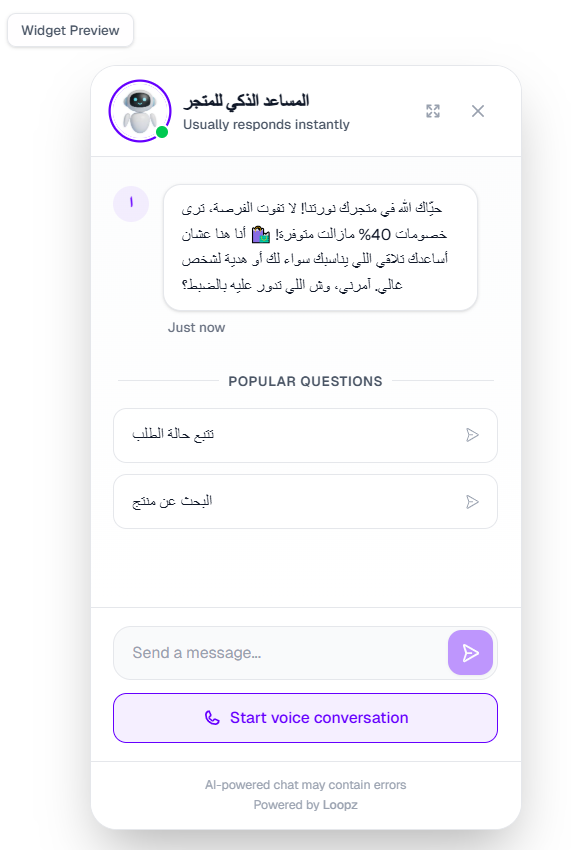
اختبر تغييراتك دائماً في المعاينة الحية قبل النشر!
الخطوات التالية
نشر وكيلك
أضف وكيلك إلى موقعك
ربط التكاملات
ربط كاليندلي، زد، واتساب، والمزيد